
วันนี้ Jobot Invest จะมาสอนวิธีทำ Strategy Optimization ครับ
เครื่องมือทดสอบกลยุทธ์ช่วยให้คุณทดสอบและเพิ่มประสิทธิภาพกลยุทธ์การซื้อขาย (ที่ปรึกษาผู้เชี่ยวชาญ) ก่อนใช้สำหรับการซื้อขายจริง ในระหว่างการทดสอบ ที่ปรึกษาผู้เชี่ยวชาญพร้อมพารามิเตอร์เริ่มต้นจะทำงานบนข้อมูลประวัติ ในระหว่างการปรับให้เหมาะสม กลยุทธ์การซื้อขายจะดำเนินการหลายครั้งด้วยชุดพารามิเตอร์ต่างๆ ซึ่งช่วยให้สามารถเลือกชุดค่าผสมที่เหมาะสมที่สุดได้
เครื่องมือทดสอบกลยุทธ์คือเครื่องมือหลายสกุลเงินสำหรับการทดสอบและเพิ่มประสิทธิภาพกลยุทธ์ในการซื้อขายเครื่องมือทางการเงินหลายตัว ผู้ทดสอบจะประมวลผลข้อมูลของสัญลักษณ์ทั้งหมดที่ใช้ในกลยุทธ์การซื้อขายโดยอัตโนมัติ ดังนั้นคุณไม่จำเป็นต้องระบุรายการสัญลักษณ์สำหรับการทดสอบ/เพิ่มประสิทธิภาพด้วยตนเอง
เครื่องมือทดสอบกลยุทธ์เป็นแบบมัลติเธรด ซึ่งช่วยให้สามารถใช้ทรัพยากรคอมพิวเตอร์ที่มีอยู่ทั้งหมดได้ การทดสอบและเพิ่มประสิทธิภาพดำเนินการโดยใช้ตัวแทนการคำนวณพิเศษที่ติดตั้งเป็นบริการในคอมพิวเตอร์ของผู้ใช้ เอเจนต์ทำงานอย่างอิสระและอนุญาตให้มีการประมวลผลผ่านการปรับให้เหมาะสมแบบคู่ขนาน
สามารถเชื่อมต่อรีโมตเอเจนต์กับผู้ทดสอบกลยุทธ์ได้ไม่จำกัดจำนวน นอกจากนี้ ผู้ทดสอบกลยุทธ์ยังเข้าถึง MQL5 Cloud Network ได้อีกด้วย รวบรวมตัวแทนหลายพันรายทั่วโลก และพลังการคำนวณนี้มีให้สำหรับผู้ใช้แพลตฟอร์มการซื้อขาย
นอกจากการทดสอบและการเพิ่มประสิทธิภาพของ Expert Advisor แล้ว คุณสามารถใช้เครื่องมือทดสอบกลยุทธ์เพื่อทดสอบการทำงานของตัวบ่งชี้ที่กำหนดเองในโหมดภาพ ฟีเจอร์นี้ช่วยให้ทดสอบการทำงานของอินดิเคเตอร์เวอร์ชันสาธิตที่ดาวน์โหลดจาก Market ได้อย่างง่ายดาย
วิธีเพิ่มประสิทธิภาพ Optimize EA
การเพิ่มประสิทธิภาพหมายถึงการรัน Expert Advisor หลายครั้งโดยใช้ข้อมูลประวัติที่มีชุดพารามิเตอร์ต่างกัน โดยมุ่งเป้าไปที่การค้นหาชุดค่าผสมที่ดีที่สุด ในระหว่างการรันหลายครั้ง การผสมผสานพารามิเตอร์อินพุตที่แตกต่างกันของ Expert Advisor จะได้รับการทดสอบเพื่อค้นหาพารามิเตอร์ที่ดีที่สุด
การเลือกงานเพิ่มประสิทธิภาพอย่างรวดเร็ว
หลังจากเปิดตัวผู้ทดสอบ แทนที่จะเห็นการตั้งค่าหลายรายการ ผู้ใช้จะเห็นรายการงานมาตรฐาน โดยเลือกว่าสิ่งใดสามารถเริ่มการทดสอบได้อย่างรวดเร็ว ซึ่งจะเป็นประโยชน์อย่างยิ่งสำหรับผู้ใช้ที่ไม่มีประสบการณ์มาก่อน
งานทดสอบกลยุทธ์หลักและการเพิ่มประสิทธิภาพบางส่วนจะแสดงในหน้าเริ่มต้น นอกจากนี้ งานที่ทำก่อนหน้านี้อย่างใดอย่างหนึ่งสามารถเริ่มใหม่ได้จากหน้านี้ หากคุณมีงานจำนวนมากและไม่เข้ากับหน้าเริ่มต้น ให้ใช้แถบค้นหา คุณสามารถค้นหาการทดสอบโดยใช้พารามิเตอร์ใดก็ได้: ชื่อโปรแกรม สัญลักษณ์ กรอบเวลา โหมดการสร้างแบบจำลอง ฯลฯ
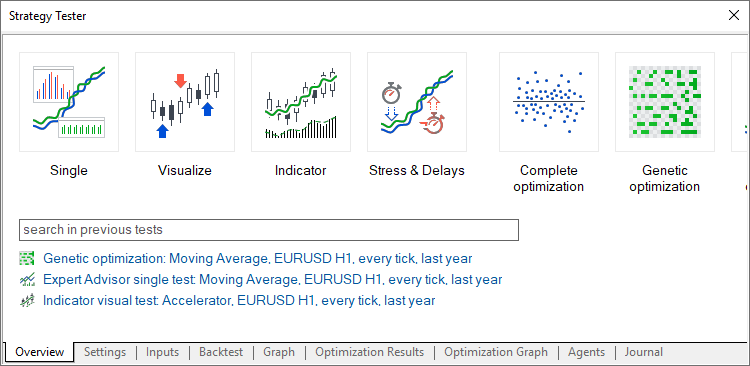
หลังจากเลือกงานแล้ว ผู้ใช้จะดำเนินการตั้งค่าพารามิเตอร์การทดสอบเพิ่มเติม: การเลือก Expert Advisor สัญลักษณ์ ระยะเวลาการทดสอบ ฯลฯ พารามิเตอร์ที่ไม่เกี่ยวข้องทั้งหมดที่ไม่จำเป็นสำหรับงานที่เลือกจะถูกซ่อนจากหน้าการตั้งค่า ตัวอย่างเช่น หากเลือกการคำนวณทางคณิตศาสตร์ ควรระบุพารามิเตอร์เพียงสองพารามิเตอร์เท่านั้น: การเลือกโปรแกรมที่จะทดสอบและโหมดการปรับให้เหมาะสม การตั้งค่าระยะเวลาการทดสอบ ความล่าช้า และการสร้างติ๊กจะถูกซ่อนไว้
ตัวเลือกการเพิ่มประสิทธิภาพที่มีทั้งหมดจะอธิบายไว้ด้านล่าง
วิธีเลือกหุ่นยนต์ซื้อขายสำหรับการทดสอบ
คลิก ” ทดสอบ” ในเมนูบริบทของที่ปรึกษาผู้เชี่ยวชาญในหน้าต่าง ตัวนำทาง
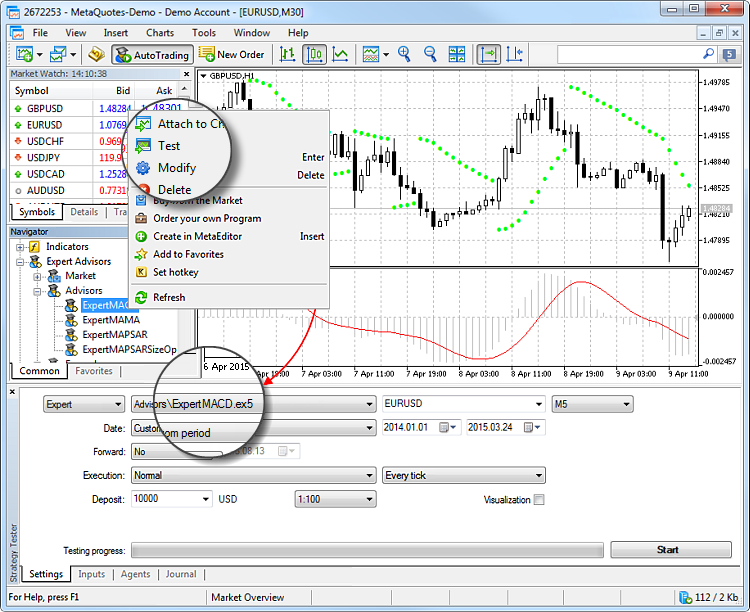
หลังจากนั้น Expert Advisor จะถูกเลือกในตัวทดสอบกลยุทธ์
เปิดใช้งานสัญลักษณ์ที่จำเป็นใน Market Watch สำหรับที่ปรึกษาผู้เชี่ยวชาญหลายสกุลเงิน
เครื่องมือทดสอบกลยุทธ์ช่วยให้ทดสอบกลยุทธ์ย้อนหลังที่แลกเปลี่ยนสัญลักษณ์ได้หลายตัว หุ่นยนต์ซื้อขายดังกล่าวตามอัตภาพเรียกว่าที่ปรึกษาผู้เชี่ยวชาญหลายสกุลเงิน
ผู้ทดสอบจะดาวน์โหลดประวัติของสัญลักษณ์ที่จำเป็นโดยอัตโนมัติจากแพลตฟอร์มการซื้อขาย (ไม่ใช่จากเซิร์ฟเวอร์การค้า!) ในระหว่างการเรียกข้อมูลสัญลักษณ์ครั้งแรก เฉพาะข้อมูลประวัติราคาที่หายไปเท่านั้นที่จะถูกดาวน์โหลดเพิ่มเติมจากเซิร์ฟเวอร์การซื้อขาย
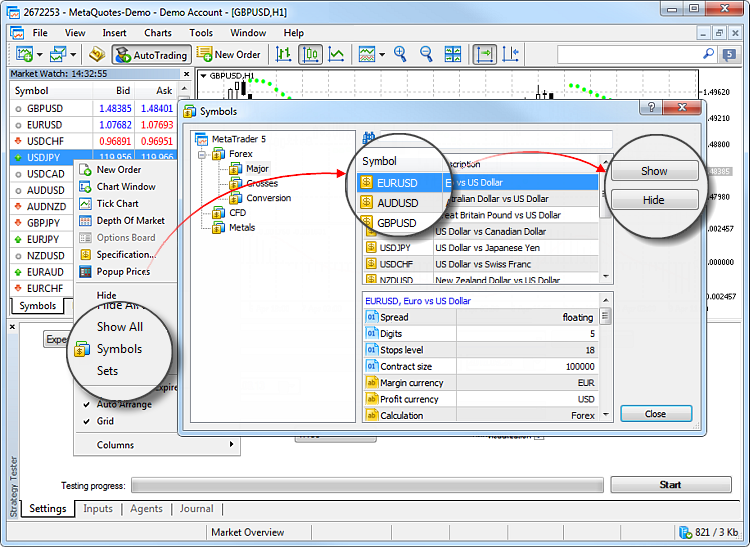
ก่อนที่คุณจะเริ่มการปรับให้เหมาะสมของที่ปรึกษาผู้เชี่ยวชาญหลายสกุลเงิน ให้เปิดใช้งานสัญลักษณ์ที่จำเป็นสำหรับการทดสอบใน Market Watch ในเมนูบริบท คลิก ” สัญลักษณ์” และเปิดใช้งานเครื่องมือที่จำเป็น
การระบุการตั้งค่าการเพิ่มประสิทธิภาพ
ก่อนที่คุณจะเริ่มการเพิ่มประสิทธิภาพ ให้เลือกเครื่องมือทางการเงินเพื่อทดสอบการทำงานของหุ่นยนต์ซื้อขาย ระยะเวลา และโหมด
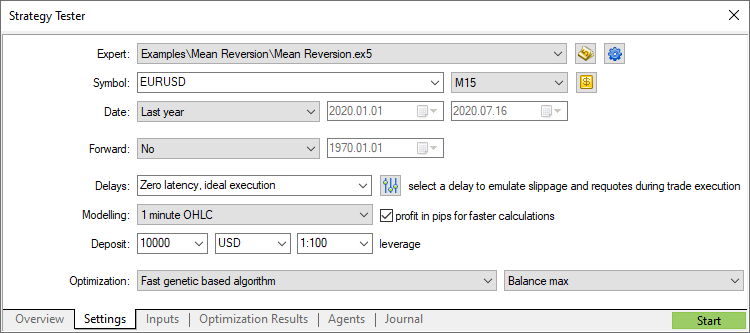
| โปรดทราบว่าข้อกำหนดของสัญลักษณ์ไม่ได้หมายความว่าผู้ทดสอบจะใช้เฉพาะข้อมูลประวัติเหล่านี้เท่านั้น ผู้ทดสอบจะดาวน์โหลดข้อมูลเกี่ยวกับสัญลักษณ์ทั้งหมดที่ใช้ใน Expert Advisor โดยอัตโนมัติ ก่อนการทดสอบ/การปรับให้เหมาะสม ข้อมูลราคาทั้งหมดที่มีของสัญลักษณ์บนแผนภูมิหลักจะถูกดาวน์โหลดจากเซิร์ฟเวอร์โดยอัตโนมัติ อาจใช้เวลานานพอสมควรหากการเชื่อมต่ออินเทอร์เน็ตช้า การดาวน์โหลดข้อมูลทั้งหมดจะดำเนินการเพียงครั้งเดียว แต่จะดาวน์โหลดเฉพาะข้อมูลที่ขาดหายไปในระหว่างการเริ่มต้นครั้งถัดไป เฉพาะสัญลักษณ์ที่เลือกอยู่ใน Market Watch เท่านั้นที่สามารถทดสอบ/เพิ่มประสิทธิภาพได้ ข้อมูลราคาของสัญลักษณ์ที่จำเป็นทั้งหมดจะถูกดาวน์โหลดโดยอัตโนมัติจากเซิร์ฟเวอร์ระหว่างการทดสอบและการปรับให้เหมาะสม การทดสอบเริ่มต้นและสิ้นสุดในเวลา 00hr.00m.00s ของวันที่กำหนด ดังนั้น วันที่เริ่มต้นของการทดสอบ/การเพิ่มประสิทธิภาพจะรวมอยู่ในช่วงการทดสอบ แต่ไม่รวมวันที่สิ้นสุด การทดสอบสิ้นสุดลงเมื่อขีดสุดท้ายของวันที่ก่อนหน้า นอกจากนี้ คุณไม่สามารถระบุวันที่สิ้นสุด ซึ่งมากกว่าวันที่ปัจจุบัน ในกรณีดังกล่าว การทดสอบจะดำเนินการจนถึงวันที่ปัจจุบัน (ไม่รวม) |
การเพิ่มประสิทธิภาพอย่างรวดเร็วตามอัลกอริทึมทางพันธุกรรมนั้นเปิดใช้งานโดยการเลือกเกณฑ์การเพิ่มประสิทธิภาพในช่องที่อยู่ทางด้านขวา ฟิลด์นี้ตั้งค่าพารามิเตอร์ ตามการเลือกการรัน Expert Advisor ที่ประสบความสำเร็จมากที่สุด ยิ่งค่าของพารามิเตอร์ที่เลือกมากเท่าใด ผลลัพธ์ก็จะยิ่งดีขึ้นเท่านั้น
หลังจากตั้งค่าพารามิเตอร์ทั้งหมดแล้ว ให้คลิก “เริ่ม” การดำเนินการนี้เป็นการเปิดกระบวนการทดสอบและเพิ่มประสิทธิภาพ
| การตั้งค่าของผู้ทดสอบกลยุทธ์จะถูกจดจำเมื่อเริ่มการทดสอบ/การปรับให้เหมาะสม ในกรณีที่การเพิ่มประสิทธิภาพปกติหยุด (เมื่อคุณกดปุ่ม หยุด) การทำงานที่คำนวณไว้ก่อนหน้านี้ทั้งหมดจะถูกบันทึก เมื่อกระบวนการปรับให้เหมาะสมกลับมาทำงานต่อ จะเริ่มต่อจากการรันจากการคำนวณครั้งล่าสุด |
การเลือกพารามิเตอร์อินพุต
พารามิเตอร์อินพุตช่วยให้คุณควบคุมพฤติกรรมของที่ปรึกษาผู้เชี่ยวชาญ ปรับให้เข้ากับสภาวะตลาดที่แตกต่างกันและเครื่องมือทางการเงินเฉพาะ ตัวอย่างเช่น คุณสามารถสำรวจประสิทธิภาพของที่ปรึกษาผู้เชี่ยวชาญด้วยค่า Stop Loss และ Take Profit ที่แตกต่างกัน ช่วงเวลาต่างๆ ของค่าเฉลี่ยเคลื่อนที่ที่ใช้สำหรับการวิเคราะห์ตลาดและการตัดสินใจ เป็นต้น
การเพิ่มประสิทธิภาพคือการทดสอบค่าต่างๆ และการรวมกันของพารามิเตอร์อินพุตเพื่อให้ได้ผลลัพธ์ที่ดีที่สุด
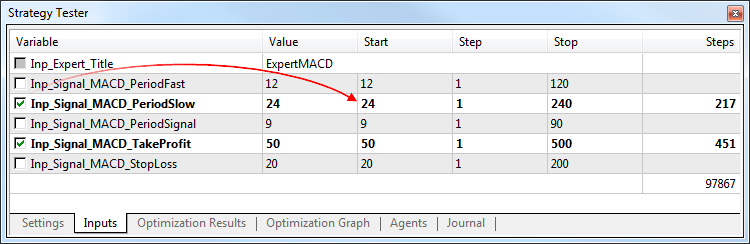
หากต้องการเปิดใช้งานการปรับพารามิเตอร์ให้เหมาะสมที่สุด ให้ทำเครื่องหมายที่ช่องทำเครื่องหมายที่เหมาะสม ถัดไป กำหนดจุดเริ่มต้นและจุดสิ้นสุดของช่วงของค่า ตลอดจนขั้นตอนสำหรับการทดสอบ คุณสามารถเลือกพารามิเตอร์ได้ตั้งแต่หนึ่งรายการขึ้นไป จำนวนชุดค่าผสมที่เป็นไปได้ทั้งหมดจะแสดงอยู่ใต้รายการพารามิเตอร์
ชุดพารามิเตอร์ คุณสามารถกลับสู่การตั้งค่าปัจจุบันของโปรแกรม MQL5 ของคุณได้ทุกเมื่อโดยบันทึกชุดพารามิเตอร์โดยใช้เมนูบริบท:
- หากต้องการบันทึกพารามิเตอร์เป็นไฟล์เซ็ตในคอมพิวเตอร์ของคุณ ให้คลิก “บันทึก” ไฟล์เหล่านี้สามารถย้ายระหว่างแพลตฟอร์มบนคอมพิวเตอร์เครื่องอื่นหรือส่งไปยังผู้ใช้รายอื่นได้
- หากต้องการบันทึกพารามิเตอร์สำหรับใช้ในอนาคตในแพลตฟอร์มปัจจุบัน ให้คลิก “บันทึกเวอร์ชัน” ค่าที่ตั้งล่วงหน้าที่บันทึกไว้เหล่านี้จะพร้อมใช้งานในเมนูย่อย “โหลดเวอร์ชัน” สามารถใช้งานได้ทุกเมื่อโดยเลือกเวอร์ชันที่เหมาะสมจากรายการ
การตั้งค่าการทดสอบขั้นสูง
คุณสามารถระบุการตั้งค่าบัญชีซื้อขายที่กำหนดเองได้ในระหว่างการทดสอบกลยุทธ์ เช่น ขีดจำกัดการซื้อขาย การตั้งค่ามาร์จิ้น และค่าคอมมิชชัน ตัวเลือกนี้ทำให้สามารถจำลองเงื่อนไขการซื้อขายต่างๆ ที่โบรกเกอร์เสนอให้

ทั่วไป
ในส่วนนี้ คุณสามารถกำหนดจำนวนสูงสุดของคำสั่งซื้อขายและสถานะที่เปิดอยู่ ซึ่งสามารถมีอยู่ในบัญชีพร้อมกัน นอกจากนี้ คุณสามารถกำหนดค่าเซสชั่นในระหว่างที่โปรแกรมไม่ได้รับอนุญาตให้ทำการแลกเปลี่ยน
มาร์จิ้น
ส่วนนี้อนุญาตให้ใช้การกำหนดค่ากฎการสงวนเงินประกันและระบบบัญชีตำแหน่งในการทดสอบ:

Commission
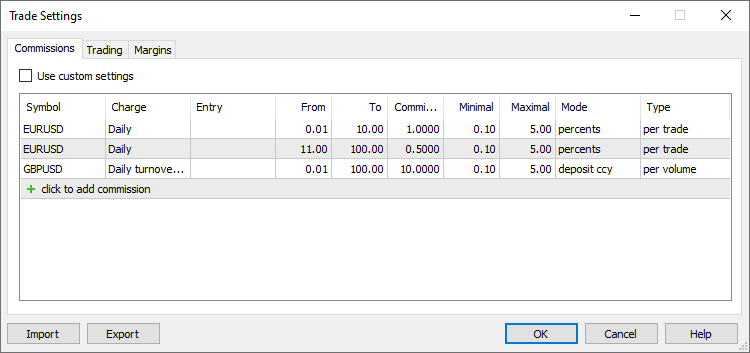
ส่วนนี้ให้การควบคุมค่าคอมมิชชั่นที่เรียกเก็บจากการดำเนินการซื้อขายทั้งหมด:
- ค่าคอมมิชชันอาจเป็นระดับเดียวและหลายระดับ เช่น เท่ากันโดยไม่คำนึงถึงปริมาณ/มูลค่าการซื้อขายของดีล หรือขึ้นอยู่กับขนาด
- สามารถเรียกเก็บค่าคอมมิชชั่นได้ทันทีเมื่อดำเนินการซื้อขายหรือเมื่อสิ้นสุดวัน/เดือนซื้อขาย
- ค่าคอมมิชชั่นแยกกันได้ขึ้นอยู่กับทิศทางของดีล: การเข้า, ออก หรือทั้งสองประเภทการดำเนินการ
- สามารถคิดค่าคอมมิชชั่นต่อล็อตหรือดีลได้
- คอมมิชชั่นสามารถคำนวณเป็นเงิน เปอร์เซ็นต์หรือคะแนน
หากต้องการใช้การตั้งค่าคอมมิชชันของบัญชีซื้อขายปัจจุบัน ให้เปิดใช้งานตัวเลือก “ใช้ค่าคอมมิชชันที่กำหนดไว้ล่วงหน้า”
การตั้งค่าสัญลักษณ์การทดสอบแบบกำหนดเอง
การตั้งค่า ite ของเครื่องมือการซื้อขายหลัก ซึ่งทำการทดสอบ/เพิ่มประสิทธิภาพ พารามิเตอร์ข้อมูลจำเพาะเกือบทั้งหมดสามารถเขียนทับได้: ปริมาณ โหมดการซื้อขาย ข้อกำหนดมาร์จิ้น โหมดการดำเนินการ และการตั้งค่าอื่นๆ ดังนั้น หากคุณต้องการตรวจสอบที่ปรึกษาผู้เชี่ยวชาญภายใต้เงื่อนไขต่างๆ คุณไม่จำเป็นต้องสร้างสัญลักษณ์ที่กำหนดเองแยกต่างหากและดาวน์โหลดประวัติสัญลักษณ์ สามารถทำได้โดยเปลี่ยนการตั้งค่าสัญลักษณ์มาตรฐาน
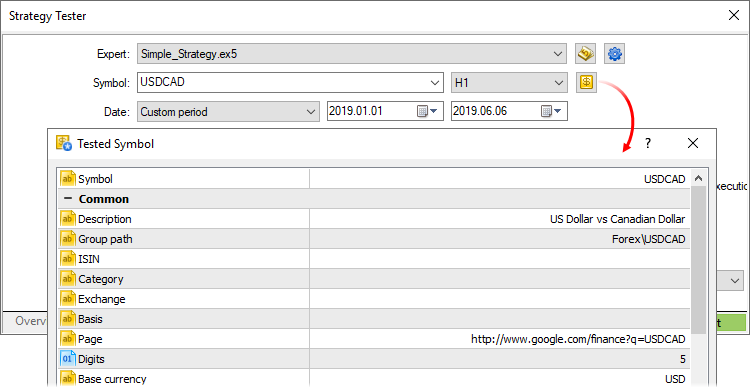
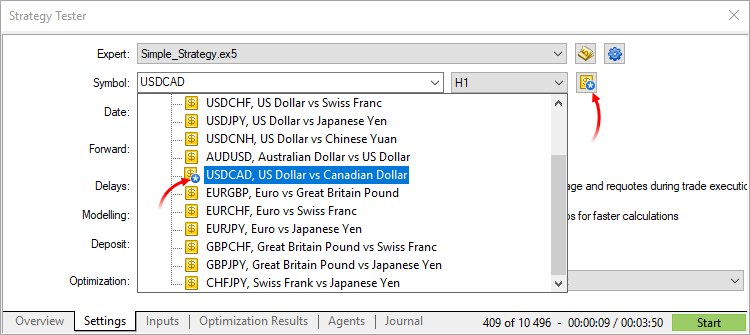
หากมีการกำหนดข้อกำหนดของสัญลักษณ์ ไอคอนเฟืองและไอคอนสัญลักษณ์จะมีเครื่องหมายดอกจัน นี่แสดงว่ามีการใช้พารามิเตอร์ที่กำหนดเองสำหรับการทดสอบปัจจุบัน
การ Optimization
หากต้องการเริ่มการเพิ่มประสิทธิภาพ ให้คลิก “เริ่ม” บนแท็บ “การตั้งค่า” ความคืบหน้าในการเพิ่มประสิทธิภาพจะแสดงทางด้านซ้าย
จะดูผลการเพิ่มประสิทธิภาพได้ที่ไหน
ผลลัพธ์โดยละเอียดของการเรียกใช้การปรับให้เหมาะสมแต่ละครั้งจะแสดงบนแท็บ “การเพิ่มประสิทธิภาพ” แท็บนี้ประกอบด้วยผลการทดสอบทั่วไป รวมถึงผลกำไรและจำนวนการเทรด ตลอดจนค่าทางสถิติมากมายที่จะช่วยประเมินประสิทธิภาพของหุ่นยนต์ซื้อขาย
ดูรายละเอียดในส่วนรายงานการทดสอบ
รายงานการจับเวลาสามารถจัดเรียงตามพารามิเตอร์ใดก็ได้โดยคลิกที่ส่วนหัวของคอลัมน์ ใช้การจัดเรียงเพื่อค้นหาชุดค่าผสมที่ทำกำไรได้มากที่สุดและเรียกใช้การทดสอบครั้งเดียวสำหรับรายงานโดยละเอียด
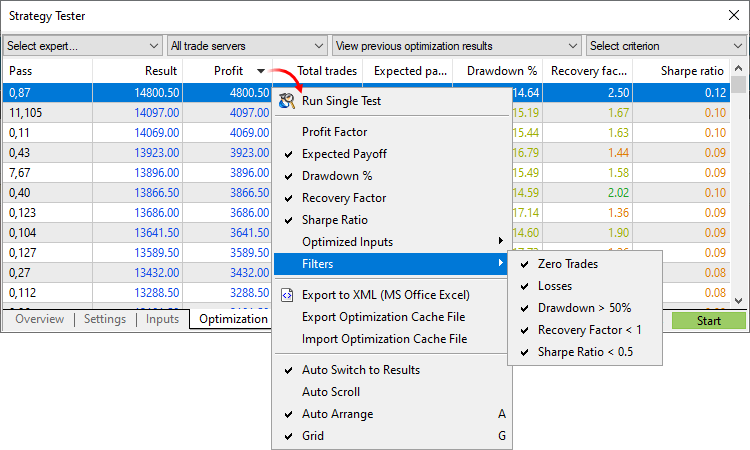
ค่าต่อไปนี้จะแสดงขึ้นสำหรับการรันการปรับให้เหมาะสมแต่ละครั้ง:
- Pass — จำนวนการทดสอบการทำงาน;
- Result — ค่าผลลัพธ์ของพารามิเตอร์ที่เป็นเกณฑ์การเพิ่มประสิทธิภาพสำหรับการเลือกการทำงานที่ดีที่สุด
- Profit — กำไร/ขาดทุนที่ได้รับหลังการดำเนินการ
- Total trades — จำนวนการเทรดทั้งหมด (ดีลที่มีผลในการกำหนดกำไรหรือขาดทุน) ที่ดำเนินการสำหรับการดำเนินการ
- Profit factor — อัตราส่วนของกำไรรวมต่อการสูญเสียทั้งหมดเป็นเปอร์เซ็นต์ ค่าหนึ่งหมายความว่าพารามิเตอร์เหล่านี้มีค่าเท่ากัน
- Expected payoff — ค่าที่คำนวณทางสถิติซึ่งสะท้อนถึงความสามารถในการทำกำไร/ขาดทุนโดยเฉลี่ยของการซื้อขายหนึ่งครั้ง
- Drawdown — การเบิกถอนทุนโดยสัมพันธ์กัน การสูญเสียที่ใหญ่ที่สุดเป็นเปอร์เซ็นต์จากมูลค่าสูงสุดของส่วนของผู้ถือหุ้น การถอนสินทรัพย์โดยที่ปรึกษาผู้เชี่ยวชาญระหว่างการเพิ่มประสิทธิภาพจะถูกนำมาพิจารณาระหว่างการคำนวณการเบิกถอน
- Recovery factor — พารามิเตอร์นี้แสดงระดับความเสี่ยงของกลยุทธ์ (กองทุนที่เสี่ยงเพื่อรับผลกำไรที่ได้รับ) คำนวณเป็นอัตราส่วนของกำไรที่ได้รับต่อการขาดทุนสูงสุด
- Sharpe Ratio — พารามิเตอร์นี้แสดงประสิทธิภาพและความน่าเชื่อถือของกลยุทธ์ ซึ่งสะท้อนถึงอัตราส่วนของค่าเฉลี่ยเลขคณิตสำหรับเวลาถือตำแหน่งต่อค่าเบี่ยงเบนมาตรฐานจากนั้น นอกจากนี้ มูลค่านี้ยังรวมถึงอัตราปลอดความเสี่ยงซึ่งเป็นดอกเบี้ยเงินฝากธนาคารจำนวนหนึ่ง
- Optimized inputs —นอกจากค่าทางสถิติทั่วไปแล้ว ค่าของพารามิเตอร์อินพุตที่ตั้งไว้สำหรับการรันครั้งนี้ยังแสดงอยู่ที่นี่
การใช้คำสั่งเมนูบริบท คุณสามารถแสดง/ซ่อนคอลัมน์ด้านบนบางส่วนได้ เพื่อความสะดวก ให้เลือกตัวเลือก “เปลี่ยนเป็นผลลัพธ์การเพิ่มประสิทธิภาพ”: เมื่อกระบวนการเพิ่มประสิทธิภาพเสร็จสิ้น ผู้ทดสอบกลยุทธ์จะสลับไปที่แท็บผลลัพธ์โดยอัตโนมัติ คำสั่งเดียวกันนี้มีอยู่ในเมนูบริบทของแท็บรายการบันทึก
ใช้ตัวกรองเพื่อซ่อนการผ่านที่ไม่สำเร็จจากรายการ:
- Passes without trades
- Loss-making passes
- Passes with the drawdown greater than 50%
- Passes with the Recovery Factor less than 1
- Passes with the Sharpe Ratio less than 0.5
ตารางที่มีผลการปรับให้เหมาะสมจะมีสีดังต่อไปนี้เพื่อให้การวิเคราะห์ภาพมีประสิทธิภาพมากขึ้น:
- Balance: ค่าที่มากกว่าเงินฝากเริ่มต้นจะเป็นสีน้ำเงิน และค่าที่น้อยกว่าเงินฝากเริ่มต้นจะแสดงเป็นสีแดง
- Profit: สีน้ำเงินใช้สำหรับค่าที่มากกว่าศูนย์ และสีแดงใช้สำหรับค่าที่น้อยกว่าศูนย์
- Expected Payoff: สีน้ำเงินใช้สำหรับค่าที่มากกว่าศูนย์ และสีแดงใช้สำหรับค่าที่น้อยกว่าศูนย์
- Drawdown:จากสีเขียว (0-5%) เป็นสีแดง (มากกว่า 30%)
- Sharpe Ratio: จากสีเขียว (มากกว่า 2) ถึงสีแดง (น้อยกว่า 0)
- Recovery Factor: จากสีเขียว (มากกว่า 2) ถึงสีแดง (น้อยกว่า 1)
| หากการปรับให้เหมาะสมรวมถึงการทดสอบไปข้างหน้า แท็บนี้ยังมีค่าที่สอดคล้องกันของพารามิเตอร์การปรับให้เหมาะสม (เกณฑ์การเพิ่มประสิทธิภาพ) สำหรับการทดสอบย้อนกลับและไปข้างหน้า คุณสามารถสลับระหว่างผลลัพธ์ของการทดสอบย้อนกลับและไปข้างหน้าได้โดยใช้เมนูบริบท การดับเบิลคลิกที่ผลลัพธ์การปรับให้เหมาะสมจะเริ่มต้นการทดสอบ Expert Advisor ด้วยพารามิเตอร์ของการดำเนินการนี้ รัน (สมาชิกของประชากร) สามารถมีพารามิเตอร์ (ยีน) เหมือนกันกับการทดสอบครั้งก่อน ในกรณีนี้ การดำเนินการนี้จะไม่แสดงในแท็บผลลัพธ์ เนื่องจากมีผลการทดสอบเหมือนกัน อย่างไรก็ตาม กราฟการปรับให้เหมาะสมจะแสดงการทดสอบทั้งหมดเพื่อให้เห็นภาพกระบวนการค้นหาผลลัพธ์ที่ดีที่สุด หากบรรทัดของการเรียกใช้การปรับให้เหมาะสมมีพื้นหลังสีแดง แสดงว่ามีข้อผิดพลาดเกิดขึ้นระหว่างการดำเนินการของที่ปรึกษาผู้เชี่ยวชาญ ข้อความที่เหมาะสมจะถูกเพิ่มลงในบันทึกของผู้ทดสอบด้วย (“ทดสอบแล้วโดยมีข้อผิดพลาด”) |
แคชการเพิ่มประสิทธิภาพ
แคชเก็บข้อมูลเกี่ยวกับการผ่านการปรับให้เหมาะสมที่คำนวณไว้ก่อนหน้านี้ ผู้ทดสอบกลยุทธ์จัดเก็บข้อมูลเพื่อเปิดใช้งานการเพิ่มประสิทธิภาพการทำงานต่อหลังจากหยุดชั่วคราว และเพื่อหลีกเลี่ยงการคำนวณใหม่ของการผ่านการทดสอบที่คำนวณแล้ว
แคชการปรับให้เหมาะสมถูกเก็บไว้ใน [Platform Data Directory]\Tester\cache เป็นไฟล์ไบนารีแยกกันสำหรับชุดพารามิเตอร์ที่ปรับให้เหมาะสมแต่ละชุดของที่ปรึกษาผู้เชี่ยวชาญแต่ละราย ไฟล์ถูกตั้งชื่อตามกฎต่อไปนี้:ExpertName.Symbol.Period.StartDate.EndDate.GenerationModeOptimizationMode.Hash.opt. Where:
- ExpertName — the name of the optimized Expert Advisor.
- Symbol — financial instrument.
- Period — timeframe (M1,H1,…).
- StartDate — the date of the optimization beginning.
- EndDate — the end date of the optimization.
- GenerationMode — tick generation mode: 0 — “Every tick”, 1 — “Every tick based on real ticks”, 2 — “1 minute OHLC”, 3 — “Open price only”, 4 — “Math calculations”.
- OptimizationMode — optimization type: 0 — “Slow complete algorithm”, 1 — “Fast genetic based algorithm”, 2 — “All symbols selected in Market Watch”.
- Hash — the hash derivative of all above parameters, which is used to find cache files.
ไฟล์แคชช่วยให้ดูผลลัพธ์ของการเพิ่มประสิทธิภาพก่อนหน้านี้ได้ เปิดแท็บ “ผลลัพธ์การเพิ่มประสิทธิภาพ” เลือก Expert Advisor และไฟล์ที่มีแคชการปรับให้เหมาะสมที่ต้องการ:
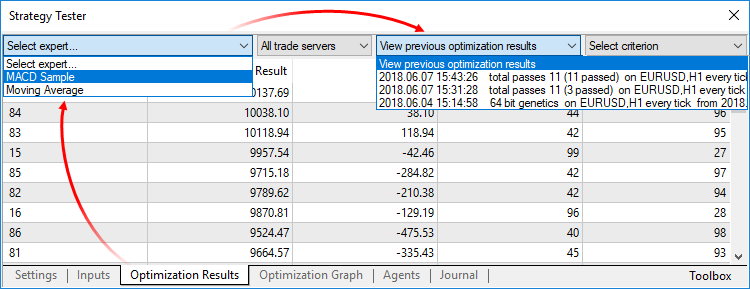
รายการประกอบด้วยไฟล์แคชการปรับให้เหมาะสมของ Expert Advisor ทั้งหมดที่มีอยู่ในวันที่เพิ่มประสิทธิภาพดิสก์ การตั้งค่าการทดสอบ (สัญลักษณ์ กรอบเวลา และช่วงเวลา) และพารามิเตอร์อินพุตจะแสดงสำหรับแต่ละไฟล์ คุณสามารถกรองผลการเพิ่มประสิทธิภาพเพิ่มเติมตามเซิร์ฟเวอร์การค้าได้
จากโหมดการดูผลลัพธ์ คุณยังเปลี่ยนเกณฑ์การเพิ่มประสิทธิภาพได้ ซึ่งคุณเลือกไว้เมื่อเริ่มการเพิ่มประสิทธิภาพ แสดงในแท็บผลลัพธ์และกำหนดคุณภาพของชุดพารามิเตอร์อินพุตที่ทดสอบแล้ว ยิ่งเกณฑ์การเพิ่มประสิทธิภาพมีค่าสูงเท่าใด ก็จะถือว่าผ่านการทดสอบได้ดีกว่า เลือกเกณฑ์ที่ต้องการจากรายการที่ด้านบนของแท็บ และผู้ทดสอบจะคำนวณค่าทั้งหมดในคอลัมน์ “ผลลัพธ์” ใหม่โดยอัตโนมัติ
ในการวิเคราะห์ผลลัพธ์ในโปรแกรมของบริษัทอื่น เช่น Office Excel รายงานการปรับให้เหมาะสมสามารถบันทึกเป็นไฟล์ได้โดยใช้คำสั่ง “ส่งออกเป็น XML” ของเมนูบริบท นอกจากนี้ เมนูบริบทยังมีคำสั่งสำหรับการส่งออกและนำเข้าไฟล์แคช ใช้คำสั่งเหล่านี้เพื่อโอนผลการเพิ่มประสิทธิภาพระหว่างแพลตฟอร์มต่างๆ
| เพื่อเพิ่มประสิทธิภาพการใช้พื้นที่ดิสก์ ไฟล์แคชจะถูกลบโดยอัตโนมัติหากไม่มีการเข้าถึงภายใน 30 วัน ระหว่างการเพิ่มประสิทธิภาพทางพันธุกรรม ผลลัพธ์ขั้นกลางจะถูกบันทึกไว้ในแคชหลังจากการคำนวณของแต่ละรุ่น (ในไฟล์ platform_data_folder/tester/cache/*. เจน) ดังนั้นกระบวนการปรับให้เหมาะสมสามารถถูกขัดจังหวะได้ตลอดเวลา แม้ว่ากระบวนการปรับให้เหมาะสมทางพันธุกรรมถูกขัดจังหวะอันเป็นผลมาจากปัจจัยภายนอก (เช่น ดับ) การปรับให้เหมาะสมจะดำเนินต่อไปโดยอัตโนมัติจากรุ่นที่คำนวณล่าสุดเมื่อคุณเริ่มการทำงานใหม่ แคชการปรับให้เหมาะสมทางพันธุกรรมจะถูกเก็บไว้จนกว่าจะมีการเปลี่ยนแปลงการตั้งค่าการเพิ่มประสิทธิภาพหรือกระบวนการปรับให้เหมาะสมเสร็จสิ้น ในกรณีที่การเพิ่มประสิทธิภาพปกติหยุด (เมื่อคุณกดปุ่ม หยุด) การทำงานที่คำนวณไว้ก่อนหน้านี้ทั้งหมดจะถูกบันทึก เมื่อกระบวนการปรับให้เหมาะสมกลับมาทำงานต่อ จะเริ่มต่อจากการรันจากการคำนวณครั้งล่าสุด |
การแสดงผลลัพธ์การเพิ่มประสิทธิภาพ
ผู้ทดสอบกลยุทธ์ในแพลตฟอร์มการซื้อขายมีระบบการแสดงภาพอันทรงพลังเพื่อนำเสนอผลลัพธ์การเพิ่มประสิทธิภาพ เปิด “กราฟการเพิ่มประสิทธิภาพ” แท็บนี้มีแผนภูมิหลายประเภท คุณสามารถสลับไปมาระหว่างแผนภูมิได้โดยใช้เมนูบริบท
| เส้นศูนย์ (ระนาบ) กราฟทุกประเภท ยกเว้นแบบแบนจะมีเส้นศูนย์ (หรือบานหน้าต่างหากเป็นแผนภูมิสามมิติ) หากใช้มูลค่าดุลยภาพเป็นเกณฑ์การเพิ่มประสิทธิภาพ บรรทัดนี้มักจะหมายถึงเงินฝากเริ่มต้น ซึ่งช่วยให้สามารถแยกส่วนการขาดทุนและการผ่านที่ทำกำไรได้อย่างชัดเจน ในกรณีอื่นๆ ทั้งหมด เส้นนี้จะวาดบนค่าศูนย์ของเกณฑ์การปรับให้เหมาะสม |
Graph of results and linear chart (1D)
กราฟพร้อมผลลัพธ์การปรับให้เหมาะสมจะเปิดขึ้นโดยค่าเริ่มต้น แต่ละรอบของที่ปรึกษาผู้เชี่ยวชาญพร้อมพารามิเตอร์อินพุตบางอย่างจะแสดงเป็นจุดบนกราฟ จำนวนรอบจะแสดงบนแกนนอน ค่าของพารามิเตอร์ที่เป็นเกณฑ์การเพิ่มประสิทธิภาพจะแสดงบนแกนตั้ง กราฟมีสีด้วยการไล่ระดับสีเขียว-แดง ขึ้นอยู่กับค่าของเกณฑ์การปรับให้เหมาะสม
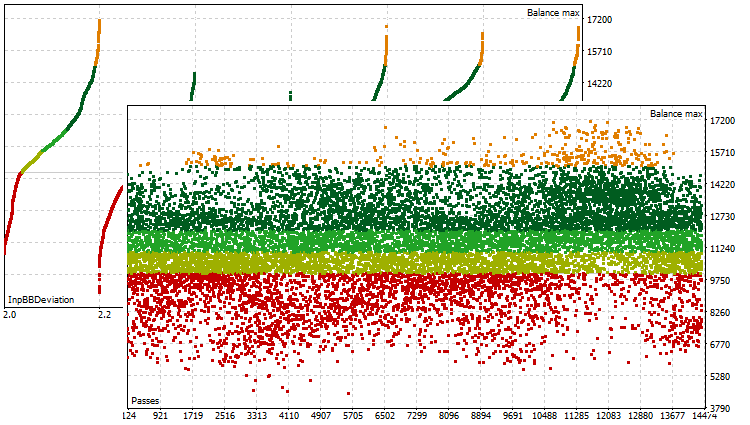
แผนภูมิเชิงเส้น (1D) แสดงความผันแปรของพารามิเตอร์ที่เลือกเป็นเกณฑ์การปรับให้เหมาะสม (แกนแนวตั้ง) ขึ้นอยู่กับพารามิเตอร์การเพิ่มประสิทธิภาพตัวใดตัวหนึ่งที่เลือกไว้สำหรับแกนนอน ในการเลือกพารามิเตอร์สำหรับแกนนอน ให้ใช้คำสั่ง “แกน X” ในเมนูบริบท
Flat chart (2D) and three-dimensional chart (3D)
ในโหมดกราฟสองมิติ รูปแบบต่างๆ ของพารามิเตอร์ที่เลือกซึ่งใช้ในการเพิ่มประสิทธิภาพจะแสดงบนทั้งสองแกน การเปลี่ยนแปลงของเกณฑ์การปรับให้เหมาะสมจะแสดงโดยใช้การไล่ระดับสี ยิ่งสีมีค่ามากเท่าใด เกณฑ์การเพิ่มประสิทธิภาพก็จะยิ่งสูงขึ้นเท่านั้น
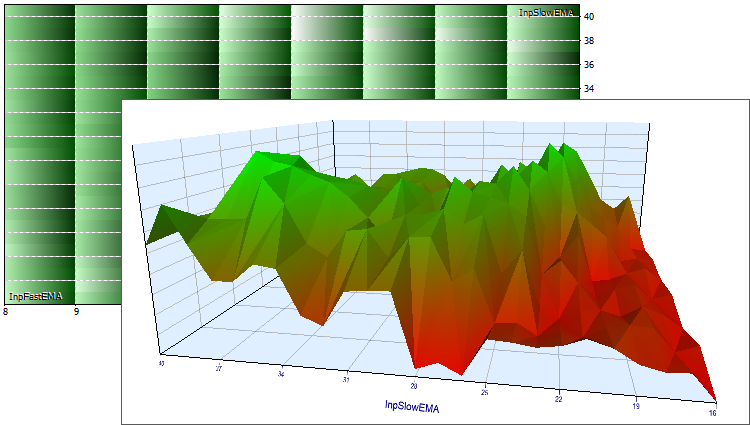
โหมดการแสดงภาพสามมิติ การเปลี่ยนแปลงของพารามิเตอร์ที่เลือกซึ่งใช้ในการเพิ่มประสิทธิภาพจะแสดงบนแกน X และ Y การเปลี่ยนแปลงของเกณฑ์การเพิ่มประสิทธิภาพจะแสดงบนแกน Z ในแนวตั้งและใช้การไล่ระดับสี
ในการเลือกพารามิเตอร์สำหรับแกนนอนและแนวตั้ง ให้ใช้คำสั่ง “แกน X” และ “แกน Y” ในเมนูบริบท
การจัดการแผนภูมิ 3 มิติโดยใช้เมาส์
- หากต้องการย้ายแผนภูมิ ให้จับส่วนตรงกลางโดยใช้ปุ่มเมาส์ซ้ายแล้วเลื่อนเคอร์เซอร์
- หากต้องการหมุนแผนภูมิรอบแกนตั้ง ให้หยิบออกนอกกึ่งกลางแล้วเลื่อนเคอร์เซอร์
- หากต้องการหมุนแผนภูมิรอบแกนนอน ให้หมุนวงล้อเมาส์โดยกดปุ่ม “Ctrl” ค้างไว้
- ในการซูมเข้า/ออกแผนภูมิ ให้กด “Ctrl” และเลื่อนเคอร์เซอร์ของเมาส์ในแนวตั้งที่ส่วนกลางของแผนภูมิโดยกดปุ่มซ้ายของเมาส์ค้างไว้
- หากต้องการย้ายระนาบศูนย์ ให้กด “Ctrl” และเลื่อนเคอร์เซอร์ของเมาส์ในแนวตั้งนอกส่วนกลางของแผนภูมิโดยกดปุ่มซ้ายของเมาส์ค้างไว้
- หากต้องการกลับไปที่ตำแหน่งเริ่มต้นของแผนภูมิ ให้ดับเบิลคลิกที่ตรงกลาง
การจัดการแผนภูมิ 3 มิติโดยใช้แป้นพิมพ์
| การกระทำ | ปุ่ม |
|---|---|
| แสดง/ซ่อนตาราง | G |
| สลับไปมาระหว่างการเติมแบบทึบและการเติมด้วยเส้น | Space |
| กล้องเลื่อนขึ้น (แผนภูมิเลื่อนลง) | Up Arrow |
| กล้องเลื่อนลง (แผนภูมิเลื่อนขึ้น) | Down Arrow |
| กล้องจะเลื่อนไปทางขวา (แผนภูมิจะเลื่อนไปทางซ้าย) | Right Arrow |
| กล้องจะเลื่อนไปทางซ้าย (แผนภูมิจะเลื่อนไปทางขวา) | Left Arrow |
| กล้องเคลื่อนเข้ามาใกล้มากขึ้น (ซูมในแผนภูมิ) | Plus |
| กล้องจะเคลื่อนออกไป (ซูมออกแผนภูมิ) | Minus |
| หมุนกราฟลงรอบแกนนอน | Startseite |
| หมุนกราฟขึ้นรอบแกนนอน | Page Up |
| หมุนกราฟรอบแกนตั้งทวนเข็มนาฬิกา | End |
| หมุนกราฟรอบแกนตั้งตามเข็มนาฬิกา | Page Down |
| การเคลื่อนระนาบศูนย์ขึ้นทีละหนึ่ง | Ctrl+Arrow up |
| ย้ายระนาบศูนย์ลงหนึ่ง | Ctrl+Arrow down |
| ย้ายระนาบศูนย์ขึ้นไป 10 หน่วย | Ctrl+Page Up |
| เคลื่อนระนาบศูนย์ลง 10 หน่วย | Ctrl+Page Down |
| การย้ายระนาบศูนย์ไปยังค่าสูงสุดของกราฟ | Ctrl+Home |
| การย้ายระนาบศูนย์ไปที่ค่าต่ำสุดของกราฟ | Ctrl+End |
| เพิ่มความโปร่งใสของระนาบศูนย์ | Ctrl+Plus |
| ลดความโปร่งใสของระนาบศูนย์ | Ctrl+Minus |
| การตั้งค่าความโปร่งใสสูงสุดของระนาบศูนย์ (จะหายไป) | Ctrl+Right Arrow |
| การตั้งค่าความโปร่งใสขั้นต่ำของระนาบศูนย์ (จะไม่โปร่งใส) | Ctrl+Left Arrow |
| รีเซ็ตเป็นการตั้งค่ากราฟเริ่มต้น | “5” key on the num pad. |
การทดสอบหุ่นยนต์ซื้อขายในช่วงเวลาที่ไม่ได้ปรับให้เหมาะสมล่วงหน้า
การทดสอบไปข้างหน้าคือการเรียกใช้ผลลัพธ์การเพิ่มประสิทธิภาพที่ดีที่สุดซ้ำๆ ในช่วงเวลาอื่น คุณลักษณะนี้ช่วยให้คุณหลีกเลี่ยงพารามิเตอร์ที่เหมาะสมในบางพื้นที่ของข้อมูลในอดีต
หากต้องการเริ่มการทดสอบแบบส่งต่อ ในช่องไปข้างหน้าของแท็บการตั้งค่า ให้เลือกส่วนของระยะเวลาทั้งหมดดังนี้
- No — ไม่ใช้การทดสอบไปข้างหน้า
- 1/2 — ครึ่งหนึ่งของระยะเวลาที่กำหนดใช้สำหรับการทดสอบไปข้างหน้า
- 1/3 — หนึ่งในสามของระยะเวลาที่กำหนดใช้สำหรับการทดสอบไปข้างหน้า
- 1/4 — หนึ่งในสี่ของระยะเวลาที่กำหนดใช้สำหรับการทดสอบไปข้างหน้า
- Custom — ระบุวันเริ่มต้นการทดสอบไปข้างหน้าด้วยตนเอง
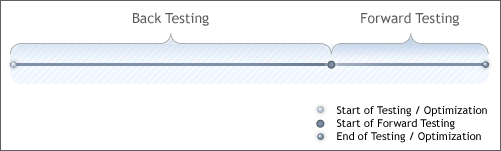
| ส่วนที่สอง (ล่าสุด) ของระยะเวลาทั้งหมดจะใช้สำหรับการทดสอบไปข้างหน้าเสมอ วันที่เริ่มต้นการทดสอบไปข้างหน้าจะแสดงเป็นเส้นแนวตั้งบนกราฟการเพิ่มประสิทธิภาพ |
ส่วนที่เลือกแยกจากช่วงเวลาที่ระบุในช่อง “วันที่” ส่วนแรกเป็นช่วงของการทดสอบย้อนกลับ และส่วนที่สองคือช่วงเวลาของการทดสอบแบบไปข้างหน้า
การปรับให้เหมาะสมแบบเต็ม (ช้าหรือเร็ว) ของที่ปรึกษาผู้เชี่ยวชาญจะดำเนินการในช่วงการทดสอบย้อนหลัง หลังจากนั้น 10% (ในการค้นหาแบบเต็ม) หรือ 25% (ในอัลกอริทึมทางพันธุกรรม) ของการวิ่งที่ดีที่สุดจะถูกเลือกและทดสอบในช่วงข้างหน้า
| มีขีดจำกัดที่ต่ำกว่าสำหรับจำนวนครั้งในการทดสอบการส่งต่อ หากจำนวนการรันที่ดีที่สุดน้อยกว่า 256 การรันที่ดีที่สุดเพิ่มเติมจะถูกใช้สำหรับการทดสอบไปข้างหน้าจนกว่าจำนวนรันจะถึง 256 หากจำนวนรันทั้งหมดน้อยกว่า 256 รันทั้งหมดจะเข้าร่วมในการทดสอบการส่งต่อ |
ผลลัพธ์ของการทดสอบย้อนกลับและไปข้างหน้าสามารถเปรียบเทียบได้ในแท็บ “ผลการเพิ่มประสิทธิภาพ” (เลือก “ผลการทดสอบไปข้างหน้า” ในเมนูบริบท) และแท็บ “ผลลัพธ์ที่ส่งต่อ” ยิ่งผลลัพธ์ตรงกันมากเท่าใด ก็ยิ่งมีโอกาสมากขึ้นที่ที่ปรึกษาผู้เชี่ยวชาญจะแสดงผลลัพธ์ที่ดีในการซื้อขายจริง
การแสดงภาพผลลัพธ์การปรับให้เหมาะสมในช่วงเวลาข้างหน้ามีอยู่ในแท็บ “กราฟการเพิ่มประสิทธิภาพการส่งต่อ” หากต้องการเปรียบเทียบผลลัพธ์เหล่านี้กับการทดสอบย้อนหลัง ให้สลับไปมาระหว่างผลลัพธ์โดยใช้เมนูบริบท
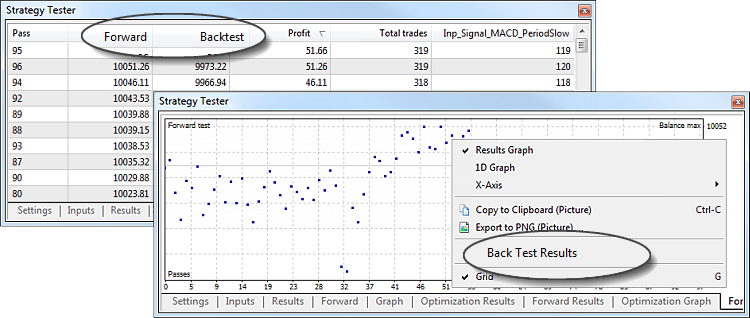
สำหรับรายละเอียดเกี่ยวกับผลการทดสอบ โปรดอ่านหัวข้อ “จะดูผลการเพิ่มประสิทธิภาพได้ที่ไหน” และ “การแสดงภาพผลลัพธ์การเพิ่มประสิทธิภาพ”
การทดสอบแบบมัลติเธรดโดยใช้ตัวแทน
เครื่องมือทดสอบกลยุทธ์แบบมัลติเธรดใช้ทรัพยากรคอมพิวเตอร์ที่มีอยู่ทั้งหมด การทดสอบและการปรับให้เหมาะสมนั้นดำเนินการโดยใช้ตัวแทนการคำนวณพิเศษที่ติดตั้งเป็นบริการบนคอมพิวเตอร์ของผู้ใช้ ตัวแทนทำงานอย่างอิสระและคำนวณการเพิ่มประสิทธิภาพควบคู่กันไป
มีเอเจนต์สามประเภทให้เลือก: โลคัล รีโมต และคลาวด์ (MQL5 Cloud Network) ตัวแทนในพื้นที่จะถูกติดตั้งโดยอัตโนมัติเมื่อคุณติดตั้งแพลตฟอร์มการซื้อขาย จำนวนของพวกเขาเท่ากับจำนวนแกนตรรกะของคอมพิวเตอร์
ทำงานบนคอมพิวเตอร์เครื่องอื่น สำหรับข้อมูลโดยละเอียดเกี่ยวกับตัวแทน โปรดอ่าน “วิธีเร่งความเร็วการเพิ่มประสิทธิภาพโดยใช้ฟาร์มตัวแทนในพื้นที่” และ “วิธีเร่งความเร็วการเพิ่มประสิทธิภาพโดยใช้ MQL5 Cloud Network”
เปิดส่วน “ตัวแทน” ในตัวทดสอบกลยุทธ์ และเลือกประเภทของตัวแทนที่คุณต้องการใช้เพื่อเพิ่มประสิทธิภาพ
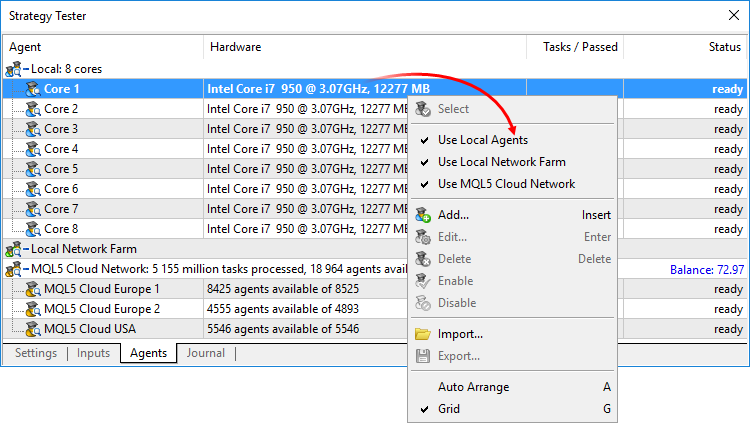
เคล็ดลับและคุณสมบัติ:
- เพื่อประหยัดแบตเตอรี่แล็ปท็อป คุณสามารถปิดใช้งานตัวแทนในพื้นที่และใช้เฉพาะตัวแทนจากระยะไกลและคลาวด์เท่านั้น
- หากการทดสอบ/การเพิ่มประสิทธิภาพไม่เสร็จสิ้นด้วยตนเอง (ไม่ว่าจะกดปุ่มหยุดที่แท็บการตั้งค่าหรือปิดแพลตฟอร์มการซื้อขาย) กระบวนการของตัวแทนในพื้นที่ที่ใช้จะไม่ถูกยกเลิกการโหลดจากหน่วยความจำคอมพิวเตอร์เป็นเวลา 5 นาที คุณลักษณะนี้ช่วยให้หลีกเลี่ยงความล่าช้าที่เกี่ยวข้องกับการเตรียมประวัติราคาและเริ่มต้นกระบวนการตัวแทนเมื่อทำการทดสอบใหม่/ปรับให้เหมาะสม Expert Advisor เดิมอีกครั้งที่สัญลักษณ์ กรอบเวลา และช่วงเวลาเดียวกัน
- ติดตั้งเฉพาะตัวแทนภายในเครื่องพร้อมกับการติดตั้งแพลตฟอร์ม ใช้ในเครื่องมือทดสอบกลยุทธ์ของแพลตฟอร์มท้องถิ่นเท่านั้น ตัวแทนระยะไกลที่เชื่อมต่อกับเครือข่าย MQL5 Cloud ทั่วโลกได้ สามารถติดตั้งได้ด้วยตนเองเท่านั้น
วิธีเร่งความเร็วการเพิ่มประสิทธิภาพโดยใช้ฟาร์มตัวแทนในพื้นที่
คุณสามารถซื้อโปรเซสเซอร์ที่มีคอร์มากกว่าได้ แต่ไม่อนุญาตให้เพิ่มจำนวนงานพร้อมกัน คุณสามารถสร้างฟาร์มตัวแทนการประมวลผลของคุณเองในเครือข่ายท้องถิ่นของคุณ
วิธีสร้างฟาร์มตัวแทน
ติดตั้งตัวแทนบนคอมพิวเตอร์แต่ละเครื่องของเครือข่ายท้องถิ่น หากมีการติดตั้งแพลตฟอร์มบนคอมพิวเตอร์ ให้เปิดตัวจัดการตัวแทนการทดสอบโดยใช้เมนู “เครื่องมือ”
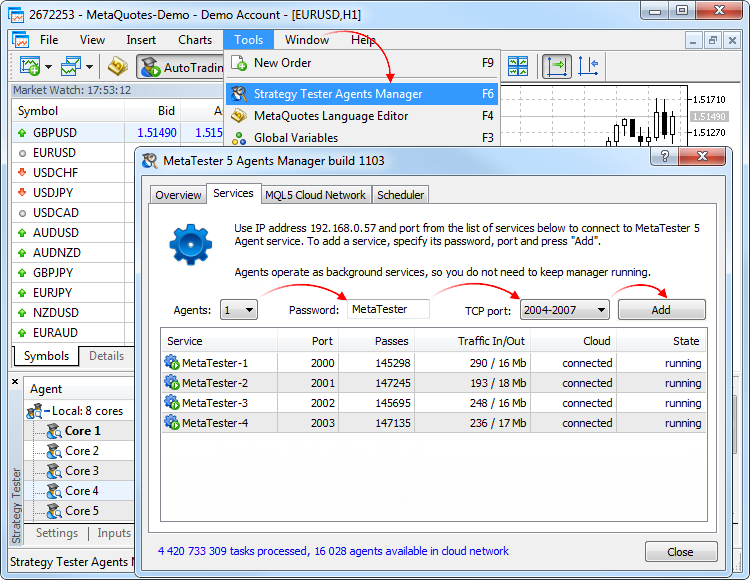
มิฉะนั้น ให้ดาวน์โหลดแอปพลิเคชันแยกต่างหากสำหรับจัดการตัวแทน MetaTrader 5 Strategy Tester Agent และทำตามขั้นตอนการติดตั้งอย่างง่าย
บนแท็บบริการของผู้จัดการ:
- เลือกจำนวนเอเจนต์ที่จะติดตั้ง มีการติดตั้งตามจำนวนแกนตรรกะ
- ป้อนรหัสผ่านเพื่อเชื่อมต่อกับตัวแทน
- เลือกช่วงพอร์ตสำหรับการเชื่อมต่อ
- คลิก Add.
หลังการติดตั้ง เอเจนต์จะพร้อมใช้งานจากคอมพิวเตอร์เครื่องอื่นในเครือข่ายท้องถิ่น
| สามารถใช้ตัวแทนระยะไกลได้ในระบบ 64 บิตเท่านั้น เพื่อประหยัดปริมาณการใช้ข้อมูลและพื้นที่ดิสก์ ตลอดจนเหตุผลด้านความปลอดภัย:ข้อความของฟังก์ชันที่ปรึกษาผู้เชี่ยวชาญ (พิมพ์ ()) และข้อความเกี่ยวกับการดำเนินการทางการค้าจะไม่ถูกเพิ่มลงในวารสาร การเรียก DLL คือ ห้ามใช้ตัวแทนระยะไกล |
วิธีเชื่อมต่อตัวแทน
เปิดตัวทดสอบกลยุทธ์ บนแท็บ “ตัวแทน” เลือก “ฟาร์มเครือข่ายท้องถิ่น” และคลิก “เพิ่ม” ในเมนูบริบท
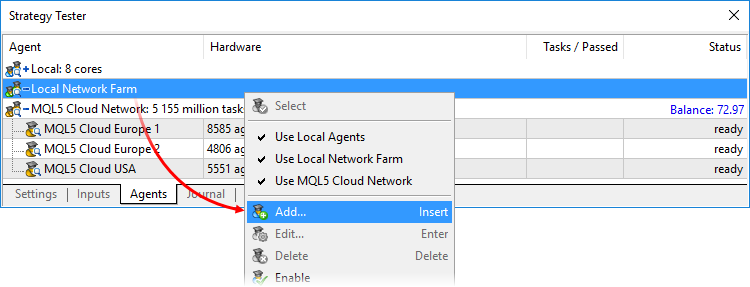
วิธีที่ง่ายและรวดเร็วที่สุดคือการสแกนเครือข่ายท้องถิ่นโดยอัตโนมัติเพื่อหาช่วงของที่อยู่ IP และพอร์ตต่างๆ เลือกและป้อนรหัสผ่านการเชื่อมต่อเอเจนต์ที่ระบุระหว่างการติดตั้ง
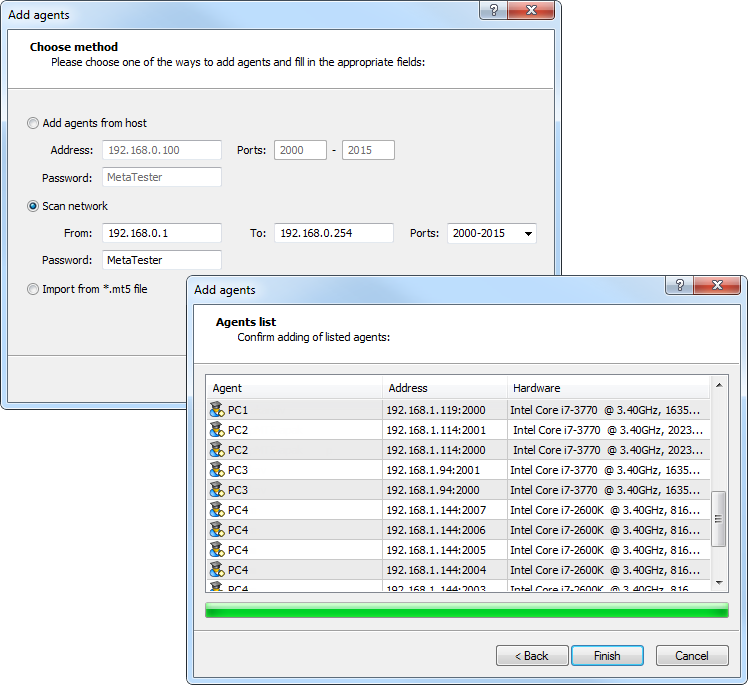
คลิก “เสร็จสิ้น” และตัวแทนที่พบทั้งหมดจะพร้อมสำหรับการทดสอบ
ตัวเลือกอื่นๆ ในการเพิ่มตัวแทน:
- เพิ่มตัวแทน (ตามที่อยู่ IP หรือชื่อโดเมน) — ระบุที่อยู่ IP หรือชื่อโดเมนของเซิร์ฟเวอร์ที่ติดตั้งตัวแทน รวมถึงช่วงของพอร์ตและรหัสผ่านสำหรับการเชื่อมต่อกับตัวแทน
- นำเข้าจากไฟล์ .mt5 — เลือกตัวเลือกนี้ คลิก “ถัดไป” และระบุไฟล์ .mt5 ที่คุณต้องการนำเข้าเอเจนต์
| ตัวแทนที่ติดตั้งบนคอมพิวเตอร์โดยใช้ MetaTester 5 Agents Manager สามารถเชื่อมต่อแบบรีโมตบนคอมพิวเตอร์เครื่องเดียวกันได้ หากคอร์ของโปรเซสเซอร์มีพลังในการคำนวณเพิ่มขึ้นในระหว่างการคำนวณ พวกมันอาจรับภาระที่สูงขึ้นเพื่อใช้ความสามารถในการประมวลผลทั้งหมด |
วิธีเปลี่ยนการตั้งค่าตัวแทน
หากต้องการเปลี่ยนการตั้งค่า ให้คลิกคำสั่ง ” แก้ไข” ในเมนูบริบท
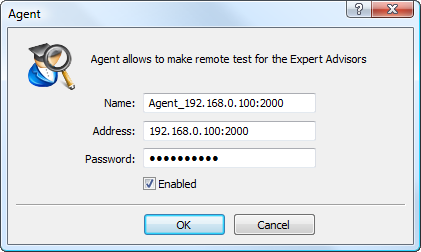
ฟิลด์ต่อไปนี้มีอยู่ในหน้าต่างการตั้งค่า:
- Name —ชื่อของตัวแทน;
- Address — ที่อยู่ IP และพอร์ตสำหรับเชื่อมต่อกับตัวแทน คั่นด้วยเครื่องหมายทวิภาค
- Password —รหัสผ่านสำหรับการเชื่อมต่อ;
- Enable —ตัวเลือกนี้อนุญาตให้เปิดหรือปิดใช้งานการใช้เอเจนต์ระหว่างการทดสอบและการปรับให้เหมาะสม
ในการตั้งค่าของตัวแทนในพื้นที่จะมีตัวเลือกในการเปิด/ปิดใช้งานเท่านั้น
นำเข้าและส่งออกการตั้งค่าของตัวแทนระยะไกล
เพื่อให้การตั้งค่าตัวแทนระยะไกลง่ายขึ้น แพลตฟอร์มจึงมีคุณลักษณะสำหรับการนำเข้าและส่งออกการตั้งค่า ไฟล์การตั้งค่ามีนามสกุล *.mt5 คำสั่งนำเข้าและส่งออกอยู่ในเมนูบริบทของแท็บ “ตัวแทน”
ไฟล์การตั้งค่ามีรูปแบบดังนี้: Name;Address:port;Password;Description;Enable.
- Name — the name of the agent;
- Address:port — IP address and port for connecting to an agent, separated by a colon;
- Password — password for connection;
- Description — description of the hardware the agent is running on;
- Enable — agent operation mode: 1 — the agent is enabled, 0 — the agent is disabled.
การตั้งค่าของเอเจนต์ต่างๆ จะแยกออกจากกันโดยมีการขึ้นบรรทัดใหม่
วิธีเพิ่มความเร็วการเพิ่มประสิทธิภาพโดยใช้ MQL5 Cloud Network
คุณสมบัติของเครือข่ายคลาวด์ MQL5
- ขุมพลังทั้งหมดของ MQL5 Cloud Network ใช้สำหรับ การเพิ่มประสิทธิภาพที่ช้าโดยสมบูรณ์เท่านั้น
- ในระหว่างการเพิ่มประสิทธิภาพทางพันธุกรรม จะใช้ตัวแทนของจุดเชื่อมต่อเพียงจุดเดียวเท่านั้น มันเชื่อมต่อกับคุณสมบัติเฉพาะของอัลกอริทึมทางพันธุกรรม
- โหมดการปรับให้เหมาะสมทางพันธุกรรมจะเปิดใช้งานโดยอัตโนมัติเมื่อจำนวนขั้นตอนการปรับให้เหมาะสมทั้งหมดเกิน 100 ล้าน
- MQL5 Cloud Network สามารถใช้ได้ในระบบ 64 บิตเท่านั้น
- นอกจากการใช้ MQL5 Cloud Network แล้ว คุณยังสามารถจัดหาพลังการประมวลผลของ CPU ในเครือข่ายได้อีกด้วย หากต้องการติดตั้ง Remote Agent และรวมไว้ในเครือข่าย ให้ใช้ MetaTester ยูทิลิตี้พิเศษ
- อ่านเพิ่มเติมเกี่ยวกับ MQL5 Cloud Network บนเว็บไซต์ทางการ
การชำระเงินสำหรับการใช้ MQL5 Cloud Network
- การใช้ตัวแทนของ MQL5 Cloud Network จะได้รับการชำระเงิน สูตรการคำนวณต้นทุนมีอธิบายไว้ในส่วนแยกต่างหาก ยอดเงินในบัญชี MQL5.community ปัจจุบันจะแสดงอยู่เหนือรายการตัวแทนระบบคลาวด์
- ในการใช้ MQL5 Cloud Network ผู้ใช้ต้องมีอย่างน้อย 1 ดอลลาร์สหรัฐในบัญชี MQL5.community งานจะถูกส่งต่อในแพ็คเกจไปยังจุดเชื่อมต่อหลายจุดพร้อมๆ กัน และผู้ใช้จะต้องสามารถชำระเงินสำหรับการทำงานนั้นให้เสร็จสิ้นได้ เครือข่ายไม่สามารถคำนวณต้นทุนที่แน่นอนได้ เนื่องจากเวลาและทรัพยากรที่จำเป็นสำหรับการคำนวณไม่สามารถประมาณได้อย่างแม่นยำก่อนเริ่มการคำนวณ
การเปิดใช้งาน MQL5 Cloud Network
หากต้องการใช้เอเจนต์เครือข่าย ให้เปิดใช้งานโดยใช้คำสั่ง ” เปิดใช้งาน” ในเมนูบริบท เนื่องจาก MQL5 Cloud Network เป็นบริการแบบชำระเงิน ผู้ใช้ต้องมีบัญชีที่เว็บไซต์ MQL5.community ซึ่งดำเนินการด้านบัญชีทั้งหมด รายละเอียดบัญชีระบุไว้ในแท็บ MQL5.community ของการตั้งค่าแพลตฟอร์ม
หากคุณไม่ได้ระบุรายละเอียดของบัญชี MQL5.community ของคุณก่อนที่จะเปิดใช้งานตัวแทน MQL5 Cloud Network คุณจะได้รับข้อเสนอให้ทำเช่นนี้
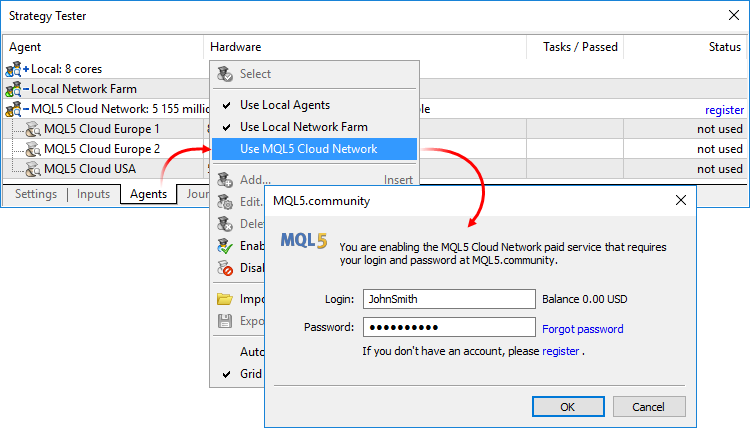
หากคุณไม่ได้ลงทะเบียนบนเว็บไซต์ ให้ใช้ลิงก์สร้างบัญชีใหม่
การเริ่มการคำนวณโดยใช้ MQL5 Cloud Network
เช่นเดียวกับการปรับให้เหมาะสมทั่วไป คุณต้องตั้งค่าตัวเลือกการทดสอบทั้งหมดและพารามิเตอร์อินพุตของที่ปรึกษาผู้เชี่ยวชาญ บนแท็บตัวแทน คุณสามารถตรวจสอบวิธีที่ผู้ทดสอบกลยุทธ์กระจายงานไปยังตัวแทนที่มีอยู่ จำนวนเอเจนต์ที่ใช้ได้และปัจจุบันจะแสดงขึ้นสำหรับจุดเชื่อมต่อแต่ละจุด
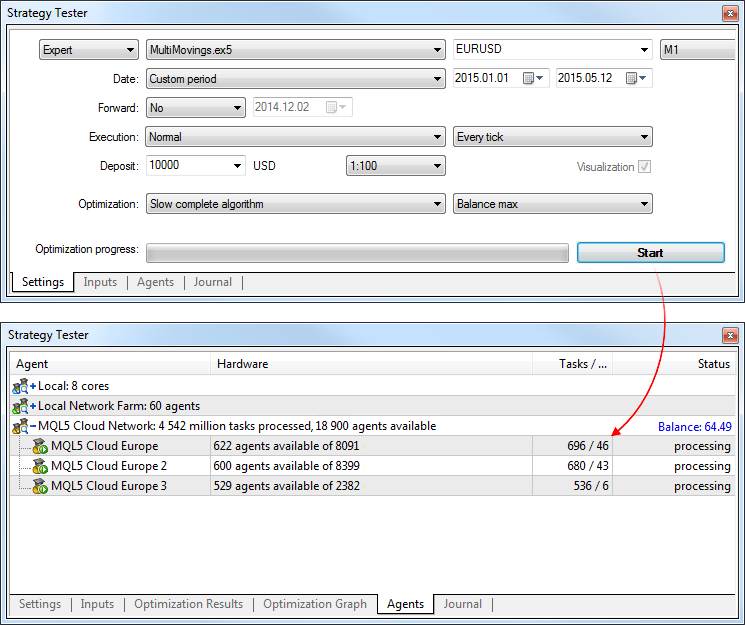
ผู้ค้าอาจต้องดำเนินการผ่านการปรับให้เหมาะสมหลายแสนครั้งในเวลาที่เหมาะสม ด้วยเครื่องมือทดสอบกลยุทธ์แบบมัลติเธรดและ MQL5 Cloud Network ในหนึ่งชั่วโมง คุณสามารถทำการคำนวณให้เสร็จสมบูรณ์ซึ่งจะใช้เวลาสองสามวันโดยไม่มีเครือข่าย พลังการประมวลผลของคอร์หลายพันคอร์มีให้ใช้งานบนแพลตฟอร์มการซื้อขายโดยตรง
Credit แปลมาจาก MQL5

 Google
  German
  Chinese
  English
  Thai
Thai  Japanese
  Spanish
  Italian
  Arabic
  Hindi
Hindi  Vietnamese